
В этой статье, настройка кассы меркурий, опишу метод позволяющий за короткое время
отрегулировать важные параметры оборудования. Несомненно, вы узнаете, где и как
скачать нужные программы и инструменты. До того как собственнику приступить к работе,
предварительно потребуется провести налаживание. Как это сделать, поймёте изучив
данный материал. Кроме того, здесь получите конкретные адреса для загрузки последних
обновлений для прошивки кассы, утилиты отладки, инструкции и другое ПО.
Содержание статьи:
Настройка кассы меркурий с помощью утилиты «MercBase»
В сети опубликовано много инструкций по наладке касс «Меркурий» с помощью кнопок
клавиатуры. Это длительный и малоинформативный процесс с множеством ошибок, которые
проявляются не сразу, а только в процессе дальнейшей эксплуатации. Сейчас покажу,
как это сделать быстро и эффективно с помощью утилиты менеджера «MercBase» — без
дефектов. Весь процесс настройки происходит на экране монитора или ноутбука. Как
правило, заполняем таблицы параметров кассы, а также реквизиты организации
собственника. Дисплей объективно отображает вносимые изменения, текущие ошибки,
служебную информацию идентификации, которая позволяет адекватно реагировать на
весь процесс в целом.
Совсем другое дело, когда вручную набираете на клавиатуре, коды символов необходимых
характеристик, а их много. К сожалению, появляется не мало трудно восстанавливаемых
ошибок.
Отсюда вывод: переходим от мехатроники к визуализации процесса.
Безусловно, скачиваем с сайта производителя: «Менеджер баз товаров MercBase» скачать. Распаковываем архив и устанавливаем приложение на ПК или ноутбук
Подключаем ККМ к ПК, как подключить описано Здесь. Включаем аппарат тумблером, выбираем режим «КАССОВЫЙ РЕЖИМ»- высвечивается на дисплее. На ПК кликаем мышкой по кнопке «Пуск»
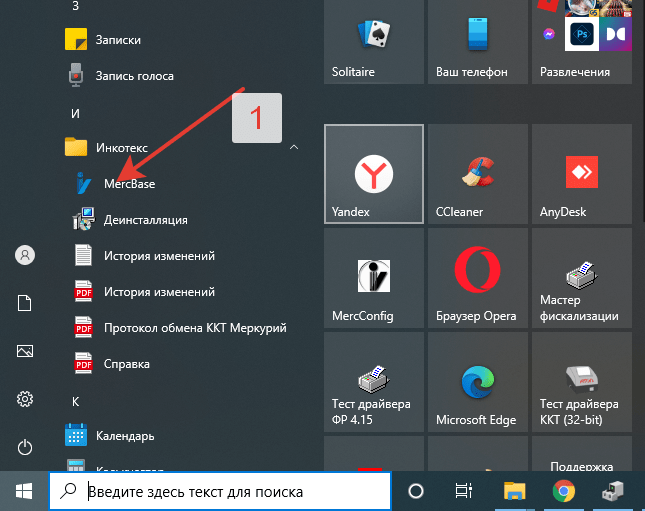
Запускаем приложение «MercBase» по метке. В первый раз, откроется приложение «Менеджер баз товаров ККТ «Меркурий» v1.12 RU большой формы, а поверх маленькое окно «Информация»

Кликнуть по клавише «Да». Далее настраиваем подключение к приложению.
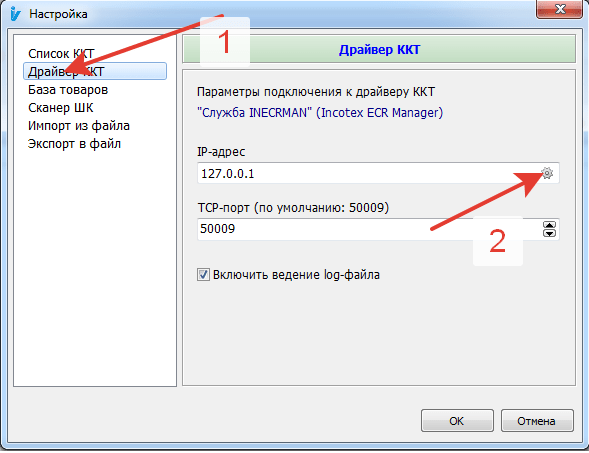
Как принято выбираем «Драйвер ККТ», далее по метке 2 щёлкаем по пиктограмме отладки.
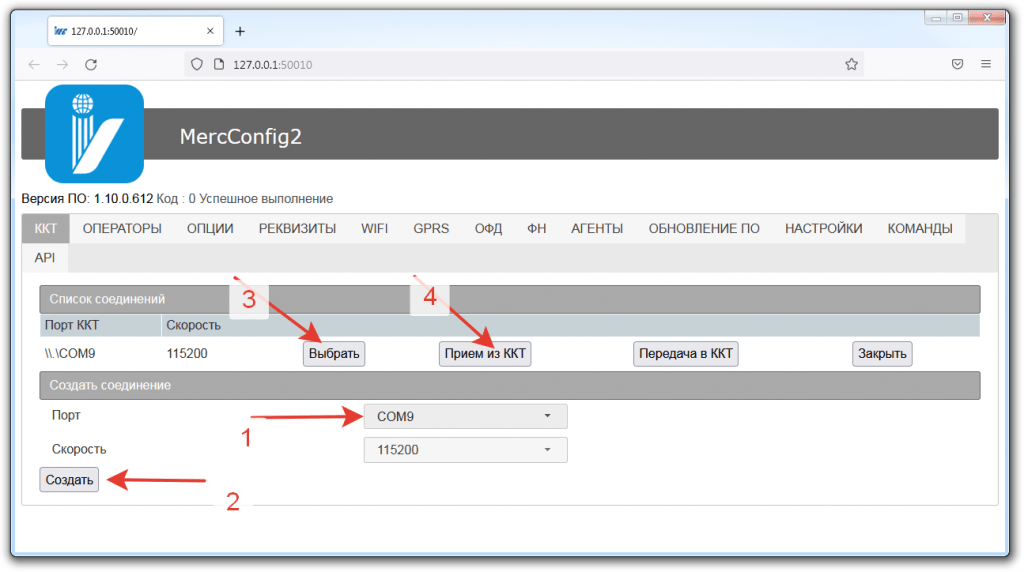
Открывается новая форма «MercConfig2». Устанавливаем порт COM 9, который использовали для подключения к ПК вы устанавливаете свой, далее выбираем «Создать», затем клавишу «Выбрать» и напоследок «Приём из ККТ», появится окно «Результат»
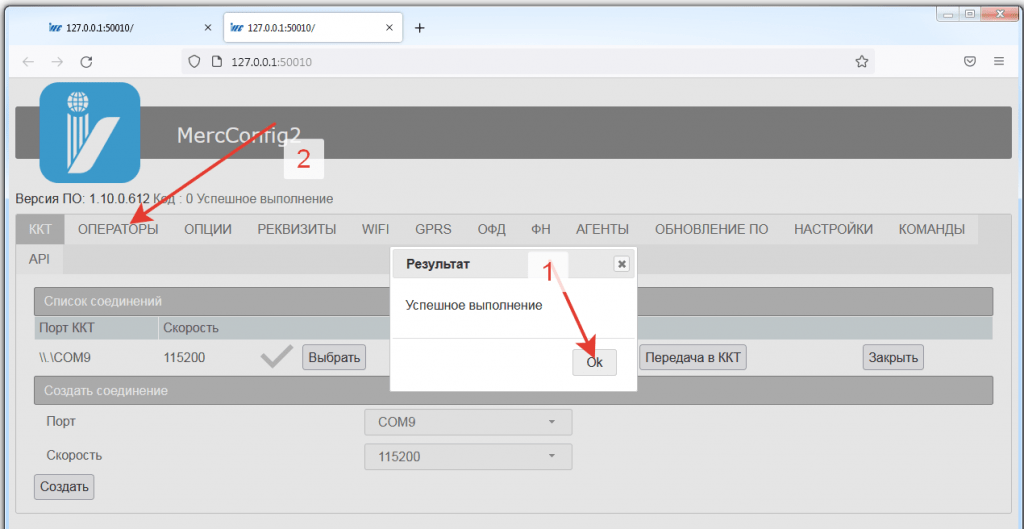
Кликаем по «Ок», как успешное выполнение, далее открываем раздел «Операторы».
Настройка оператора
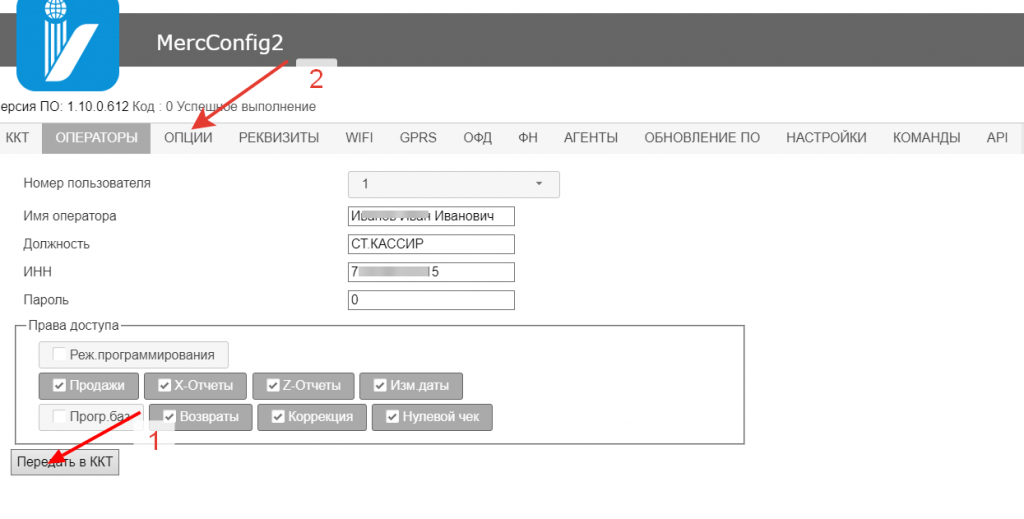
Заполняем выделенные поля Ф.И.О., ИНН и кликаем по «Передать в ККТ», далее развернуть новый раздел «ОПЦИИ»
Настройка опций
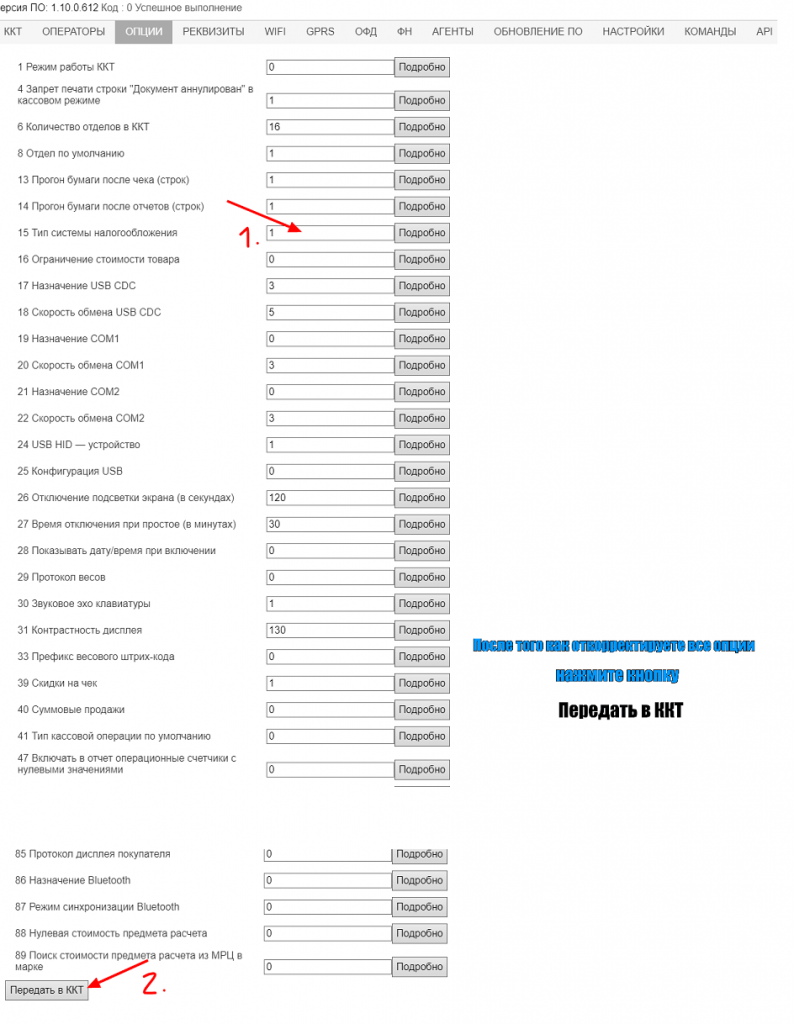
Заполнить все необходимые поля, обязательное поле 15 «Тип системы налогооблажения». СНО должно быть такой же, как в фискальном накопителе (ФН). Реквизиты организации записанные в ФН, были туда интегрированы при регистрации в налоговой инспекции. Затем отобрать «Передать в ККТ», а далее раскрыть вкладку «Реквизиты».
Установка реквизиты
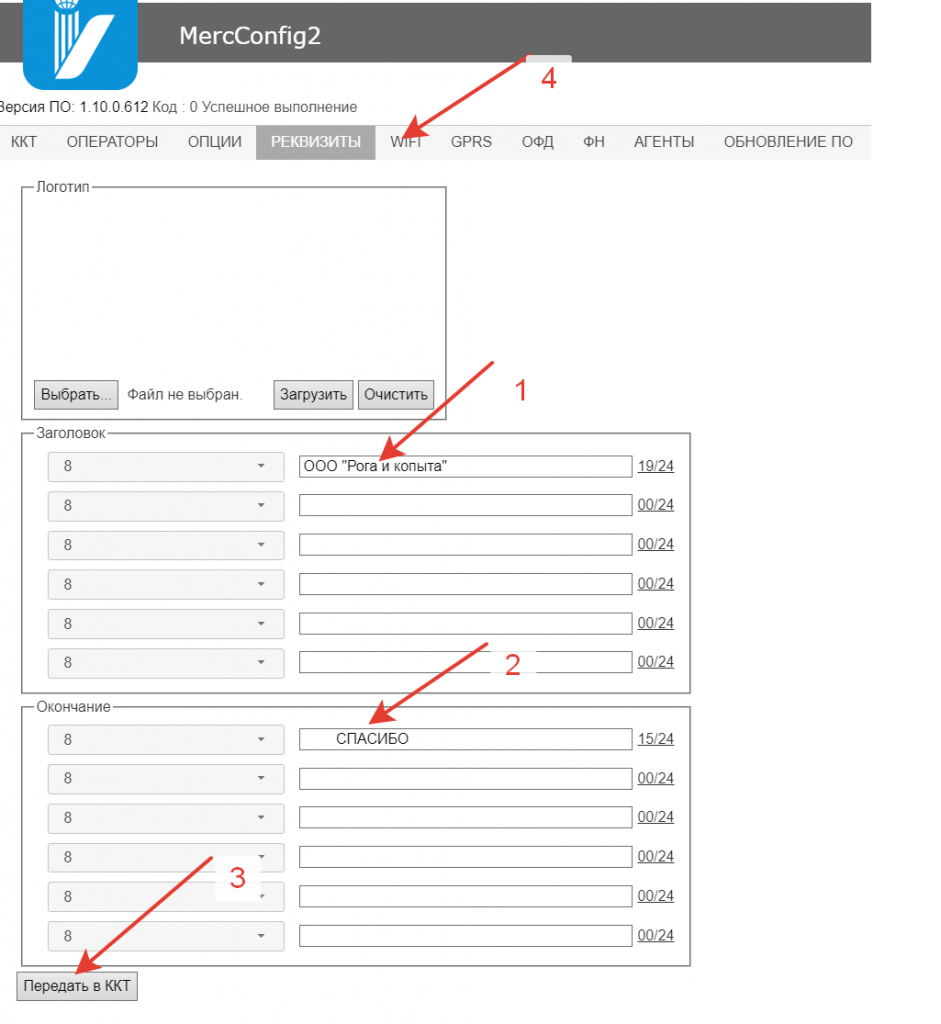
Заполнить поля по выделенным меткам. Потом «Передать в ККТ». Открываем следующий раздел WiFi.
Установка параметров WiFi
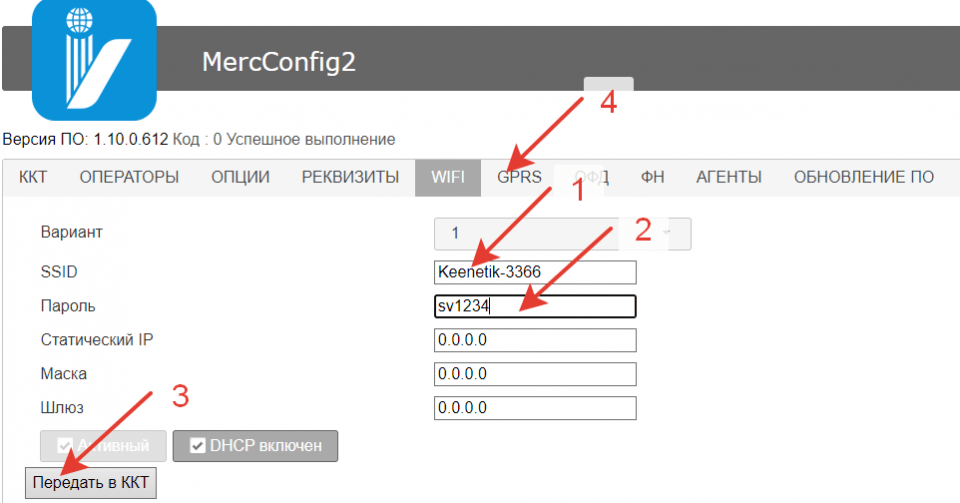
Заполним параметры по выделенным меткам:
- Как полагается, SSID: «Keenetik-3366»;
- А также, Пароль: «sv1234»;
- Нажимаем клавишу «Передать в ККТ«.
Открываем следующую вкладку: «GPRS».
Установка параметров GPRS в настройке кассы меркурий
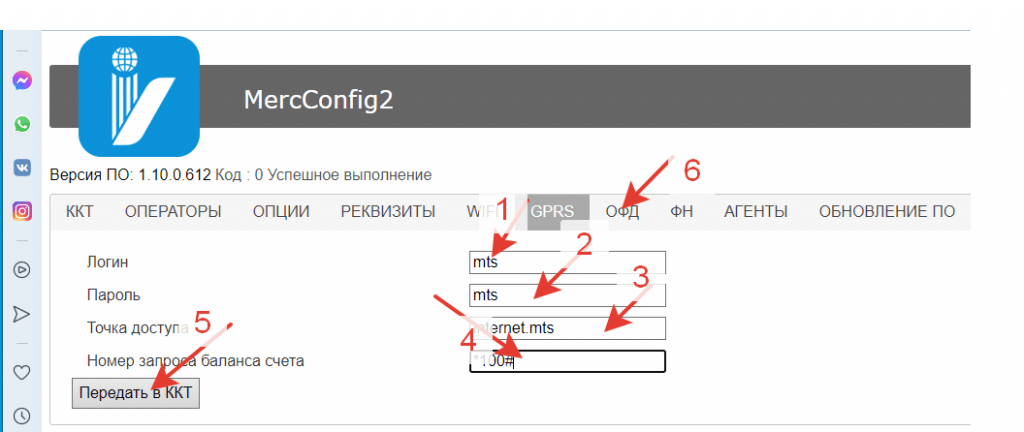
Заполняем поля по выделенным указателям, где в качестве оператора связи выбран mts.
- Во-первых, логин: «mts»;
- Во-вторых, пароль: «mts»;
- В-третьих, точка доступа: «internet mts»;
- Номер запроса баланса счёта: *100#.
Выбираем очередной раздел ОФД.
Установка параметров ОФД в настройке кассы меркурий
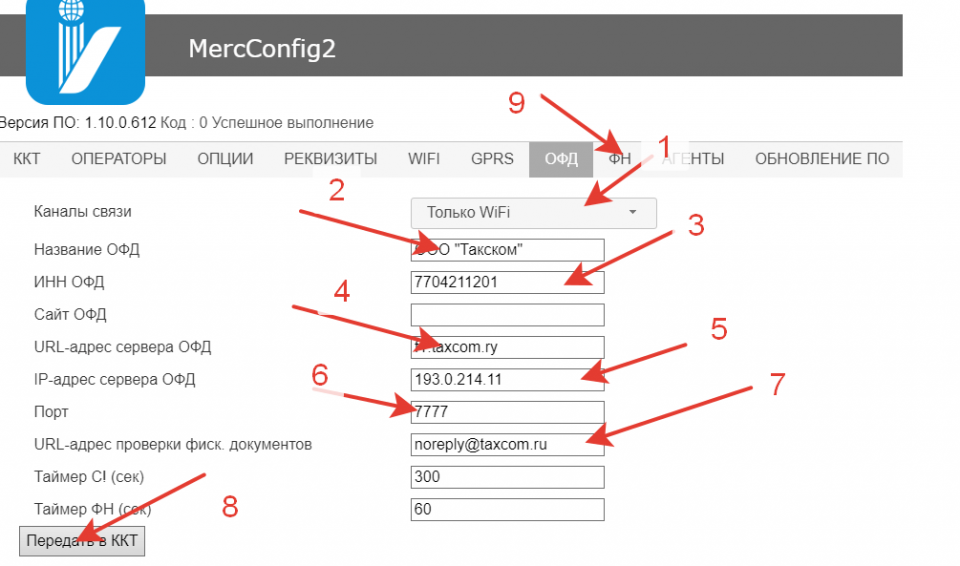
Заполняем обязательные выделенные метками параметры:
- Бесспорно, канал связи; WiFi;
- Название ОФД: «Такском»;
- Как полагается, ИНН: 7704211201;
- URL-адрес сервера ОФД: f1,taxcom.ru;
- IP-адрес сервера ОФД: 193.0.214.11;
- И вот еще, порт: 7777;
- URL-адрес проверки фискальных документов: noreply@taxcom.ru;
- Передача в ККТ.
Открываем для настройки следующий параметр.
Установка параметров ФН в настройке кассы меркурий
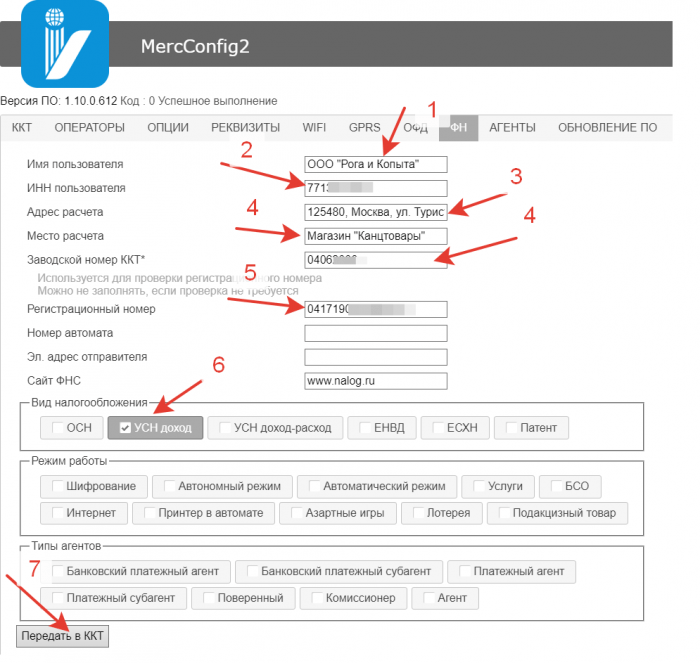
В данном случае устанавливаем следующие показатели ФН
- Как говорится, имя пользователя: «ООО Рога и Копыта»;
- Да еще, ИНН пользователя;
- Адрес расчета;
- Место расчета;
- Как полагается, заводской номер ККТ;
- А также, регистрационный номер ККТ;
- Вид налогооблажения;
- Передать в ККТ.
Ниже приведён список соответствия раздела «Опции» поле 15 и Раздела ФН поле «Вид налогооблажения».
- ОСН 1
- УСН доход 2
- УСН доход-расход 3
- ЕНВД 4
- ЕСХН 5
- Патент 6
В заключение хочу сказать, если вы не нашли ответ на свой вопрос вы можете
зайти на страницу услуги и заказать консультацию или связаться со мной.
Смотрите пост контакты. На этом всё. До встречи.