

Добрый день. Подключение к ПК, почему? Как видно, изменения
законодательства, предполагает наличие наименования номенклатуры в чеке.
В сущности, доля автономных касс в малом бизнесе велика. Работа по новому
регламенту, подбору нужных товарных позиций затруднительна. Пожалуй,
для комфортной работы обслуживания покупателей, будем использовать
кассовые или товароведные программы. Программы устанавливаются на
компьютер или ноутбук. В то время как кассу подключаем к компьютеру.
Содержание статьи:
Меркурий
Рассмотрим этот процесс на семействе кассовых аппаратов «Меркурий».
Это недорогие устройства, работающие и как автономная касса, и как
фискальный регистратор, то есть касса управляемая с компьютера.
Это кассы Меркурий 115Ф/130Ф/180Ф/185Ф
Подключение Меркурий 185Ф к ПК
В статье показано, как легко и просто можно подключить кассовый аппарат
к самым востребованным операционным системам Windows 7 или Windows 10.
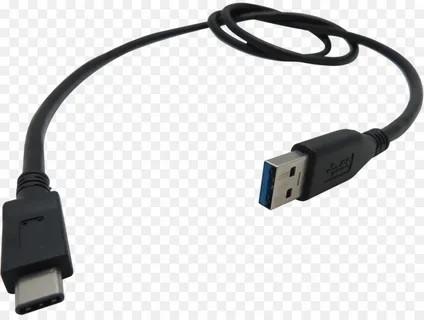
Несомненно, для комфортного использования аппарата подсоединяемся
с помощью USB кабеля.
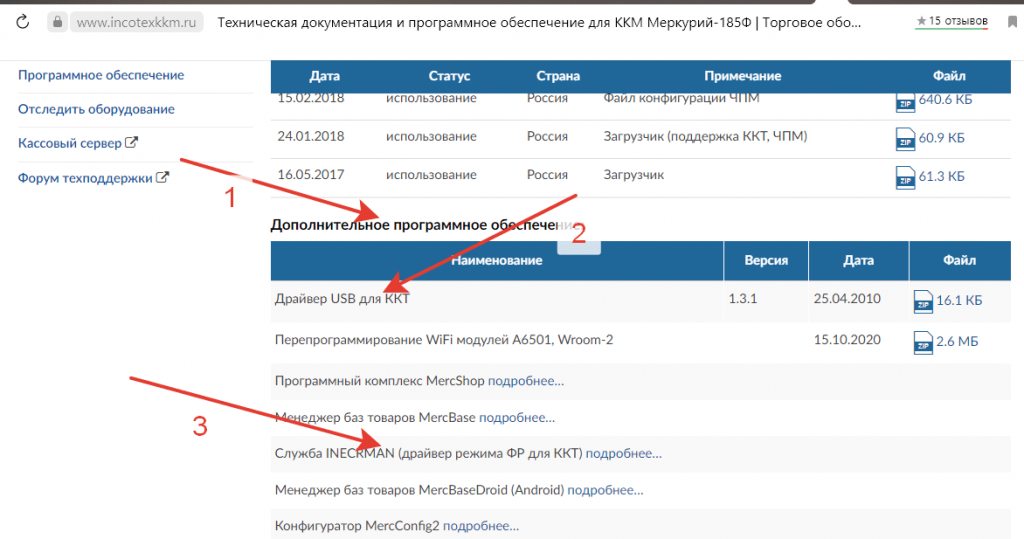
С официального сайта производителя в левой колонке выбираем кассу,
например, Меркурий 185Ф, далее по метке 1, находим «Дополнительное
программное обеспечение», где скачиваем «Драйвер USB для ККТ»,
а по указателю 3 Служба INECRMAN (драйвер режима ФР для ККТ).
Распаковываем архив и устанавливаем на компьютер.
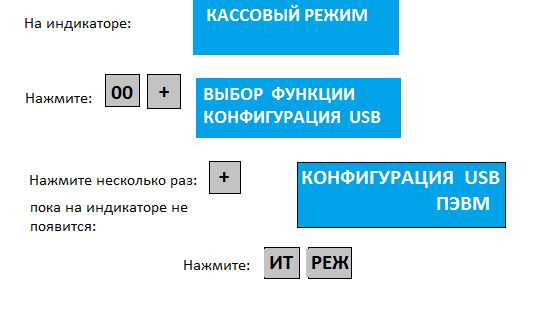
Как положено, на кассе настраиваем USB порт для подсоединения к ПЭВМ
Касса полностью настроена, далее настраиваем компьютер
Подключение к ПК с ОС Windows 7
На рабочем столе кликнуть ПКМ (правой кнопкой мыши) по ярлыку «Мой компьютер» откроется выпадающий список, выбираем «Свойства», а далее «Диспетчер устройств» откроется перечень конфигурации устройств:
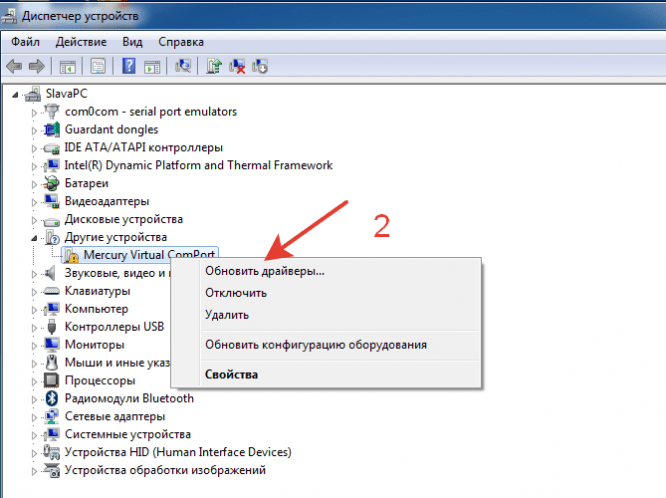
Кликнуть ПКМ по «Mercury Virtual ComPort» далее из выпадающего списка выбрать «Обновить драйверы» метка 2, откроется:
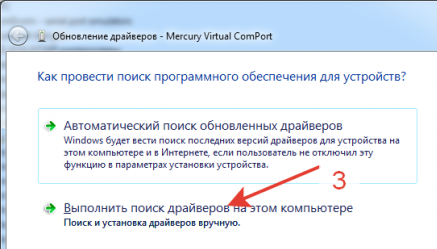
Запустить обработку поиска активировав «Выполнить поиск на этом компьютере».
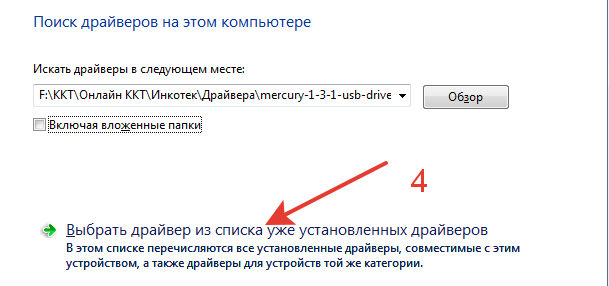
В новом окне переходим по метке 4 «Выбрать драйвер из списка уже установленных драйверов».
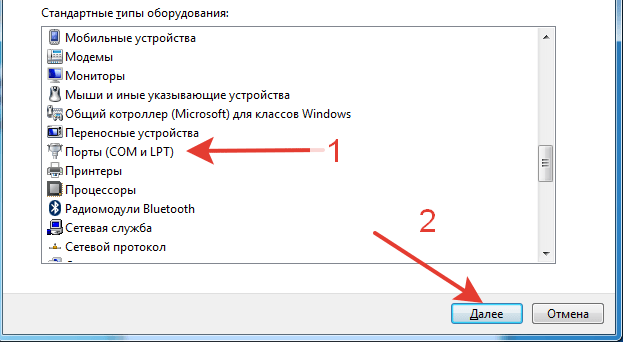
Выбираем Порты (Сом и LPT) стрелка 1, затем «Далее» стрелка 2
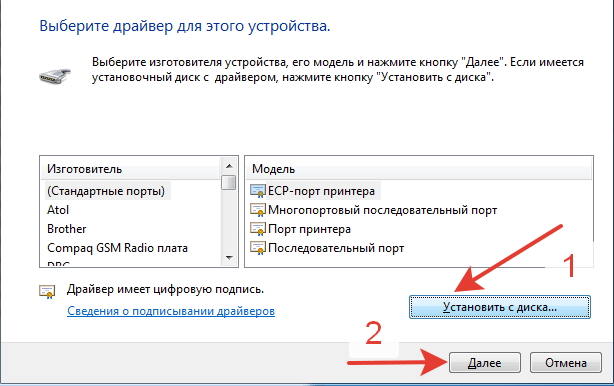
Активируем «Установить с диска…», затем переходим в следующее окно по клавише «Далее».
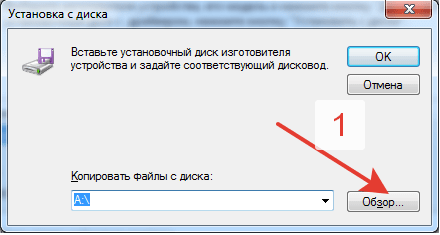
Поиск необходимых компонентов осуществим с помощью кнопки «Обзор».
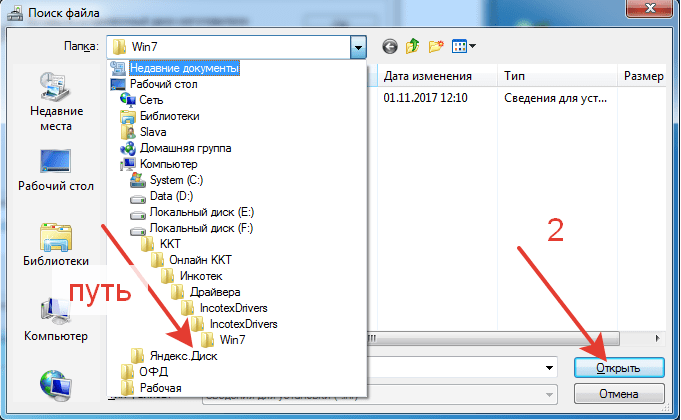
Проходим по стрелке «Путь «, куда мы распаковали скаченный архив от производителя фирма «ИНКОТЕКС», выбираем файл, который находится в папке Win 7 «usbcdc.inf» и нажимаем кнопку «Открыть» по указателю 2
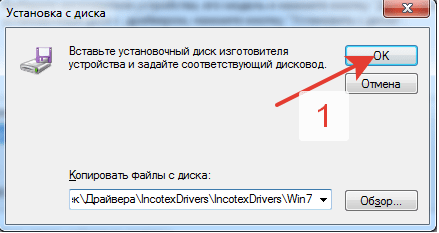
Безусловно, для подтверждения нажимаем «ОК».
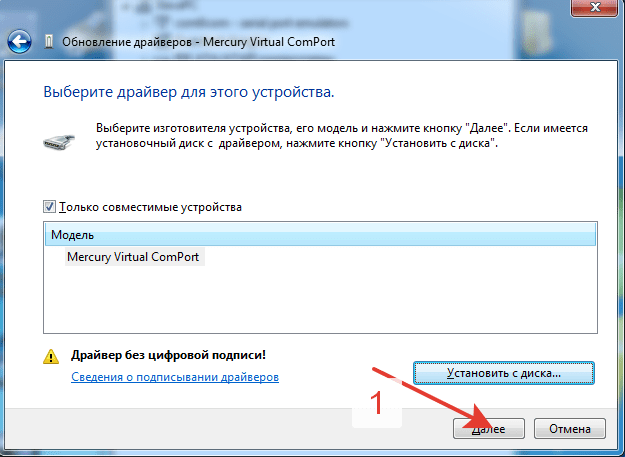
Нажать кнопку «Далее».
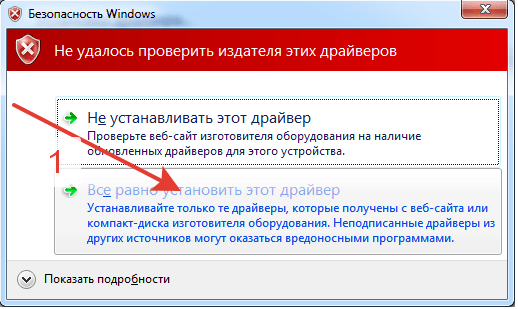
Выбрать «Все равно установить этот драйвер» После этого начнётся установка драйвера
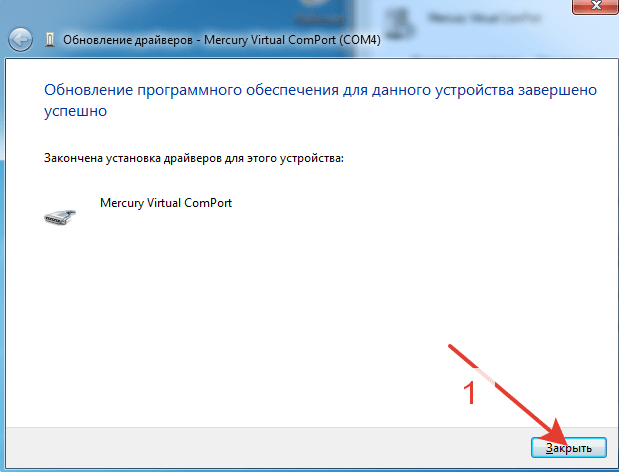
В общем, нажать кнопку «Закрыть».
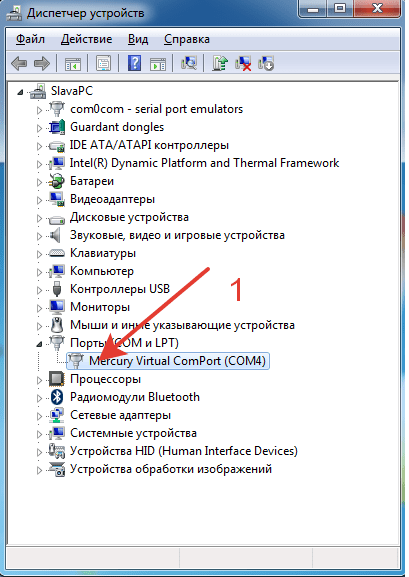
Выделенная строка сообщает, что установка драйвера для всех автономных касс Меркурий на ОС Windows 7 успешно завершена. Поздравляю.
Подключение к ПК с ОС Windows 10
На рабочем столе, как видно, кликаем (ПКМ) по кнопке «Пуск», из выпадающего списка выбираем «Диспетчер устройств» и активируем его
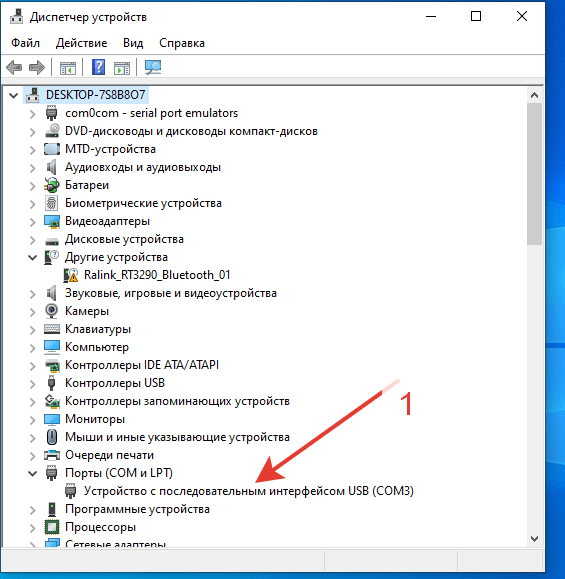
Запись отмеченная указателем означает возможность подключения автономных касс «Меркурий» к ПК с ОС Windows 10. Изначально в Windows 10 интегрирован виртуальный COM порт, поэтому драйвер устанавливать не надо, а вот Служба INECRMAN ecnfyfdkbdftncz в обязательном порядке, для различных приложений и сервисных утилит, о которых расскажу в следующих статьях.
Если вы не нашли ответ на свой вопрос вы можете зайти на страницу услуги
и заказать консультацию. Можете связаться со мной контакты.
В заключении хочу отметить:
Касса «Меркурий» может не работать с некоторыми кассовыми программами.
Перед выбором или покупкой программы, лучше проконсультироваться по
поводу поддержки данной онлайн кассы. Например, такие известные программы
как «Контур Маркет», «Мой склад» не поддерживаются ККТ «Меркурий».
Прекрасно работает с условно бесплатной «Бифит касса» или товароучётной
программой 1С Предприятие в конфигурациях Розница 2.3, УНФ,
Управление торговли, Бухгалтерия.
На этом всё. До встречи.